Sistema Operativo – Windows XP
Es un sistema multi tareas ,utiliza para ello aplicaciones con ayuda de ventanas interactivas.
Parte I : Manejo Básico
Parte I : Manejo Básico
- La Flecha que aparece en pantalla se llama Puntero , utilizando el Mouse podemos dirigir el puntero al Botón Inicio luego Click con el botón izquierdo del Mouse utilice el dedo índice derecho.Nos mostrara:
 Los iconos también llamados accesos directos son los que se encuentran en la parte superior y podemos notar los siguientes:
 Se utiliza para ver las unidades con que trabaja tu equipo así como también ver los archivos y carpetas que tiene tu disco duro aquí podrás copiar, mover, eliminar, pegar tus archivos y carpetas de una unidad a otra.
 Se utiliza para ir a una carpeta del Windows que por defecto todo lo que grabes se hará en este carpeta, cuando tu hagas doble click en este icono te llevara directamente a este lugar llamado mis documentos y te mostrara los documentos que se han y grabado en este lugar.
 Este símbolo es muy conocido por los Cibernautas, ya que es acá, la puerta para ingresar a Internet y poder navegar chatear o ver su correo electrónico, pero recuerda que si el equipo que estés usando no esta conectado a una línea telefónica no tienes la clave de acceso es por demás que actives esta aplicación al menos claro si estas en una cabina de Internet o si tienes permiso o acceso.
 Esta es un carpeta muy especial ya que todo lo que borras o eliminas del disco duro se almacenara en esta carpeta llamada Papelera de reciclaje si por casualidad alguien borró tus archivos es aquí donde debes buscar haciendo doble click te llevara a este lugar donde posiblemente encuentres tus archivos borrados y los podrás recuperar.
 Cuando estamos conectados a través de unos cables con otras maquinas decimos que estamos en redes que podemos comunicarnos con otra maquina sin estar en Internet se llama redes locales tu podrás entrar en cualquier otra maquina que este en red y podrás copiar (piratear) información. Claro, esto es siempre y cuando tengas los permisos necesarios para poderlo hacer.Ahora echaremos un vistazo a lo que llamamos ventanas
Posicione el puntero en el botón inicio y presione el botón Izquierdo del Mouse(Click) Aparecerá un menú emergente donde aparece Todos los Programas posicione el puntero y luego aparecerá un nuevo menú emergente posicione el puntero en Accesorios y aparecerá otro menú emergente posicione el puntero en Block de Notas y luego presione el botón Izquierdo del Mouse(Click)
Para Mover la ventana tenemos que posicionar el Puntero en el titulo de la ventana (Zona Azul) luego
Click sin soltar arrastra el Mouse y notaras que la ventana se mueve conforme arrastras el Mouse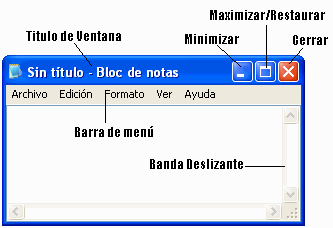
 Conocimientos Básicos.
- Para cambiar de tamaño a las ventanas posicione el puntero en una de los lados de la ventana observe que cambie de forma de dos flechas en sentido contrario luego Click sin soltar y arrastre el Mouse

Configuración del escritorio
Uso del menú contextual usando el botón derecho del Mouse.
Temas de Escritorio
1.- Posición del puntero del Mouse en el escritorio
2.- Presionar el botón derecho del Mouse (aparecerá un menú emergente)
3.- Seleccionar Propiedades (botón izquierdo del Mouse)
4.- Seleccionar Temas
5.- Elegir el Tema de su agrado
6.- Aplicar
7.- Aceptar
Uso del menú contextual usando el botón derecho del Mouse.
Temas de Escritorio
1.- Posición del puntero del Mouse en el escritorio
2.- Presionar el botón derecho del Mouse (aparecerá un menú emergente)
3.- Seleccionar Propiedades (botón izquierdo del Mouse)
4.- Seleccionar Temas
5.- Elegir el Tema de su agrado
6.- Aplicar
7.- Aceptar
Papel Tapiz (fondo del escritorio).

1.- Posición del puntero del Mouse en el escritorio
2.- Presionar el botón derecho del Mouse (aparecerá un menú emergente)
3.- Seleccionar Propiedades (botón izquierdo del Mouse)
4.- Seleccionar escritorio
5.- Elegir el fondo de su agrado
6.- Aplicar
7.- Aceptar
2.- Presionar el botón derecho del Mouse (aparecerá un menú emergente)
3.- Seleccionar Propiedades (botón izquierdo del Mouse)
4.- Seleccionar escritorio
5.- Elegir el fondo de su agrado
6.- Aplicar
7.- Aceptar
También puede elegir su propio papel tapiz seleccionando Examinar e indicarle la ruta donde este ubicado el archivo
En Posición elija Estirar para que el dibuje se expanda en toda la pantalla
En Posición elija Estirar para que el dibuje se expanda en toda la pantalla

Personalizar Escritorio
Es una herramienta eficaz para poder ver los iconos del escritorio es aquí donde se deben activar.
También puedes cambiar el icono ( el dibujo predeterminado de Windows.
Limpiar Escritorio ahora sirve para limpiar de tu escritorio Accesos que no utilices.
Para que la configuración sea aceptada recuerda :
Es una herramienta eficaz para poder ver los iconos del escritorio es aquí donde se deben activar.
También puedes cambiar el icono ( el dibujo predeterminado de Windows.
Limpiar Escritorio ahora sirve para limpiar de tu escritorio Accesos que no utilices.
Para que la configuración sea aceptada recuerda :
- Click en Aceptar
- Click en Aplicar
- Click en Aceptar.

Protector de pantalla con Contraseña
1.-Posición del puntero del Mouse en el escritorio
2.-Presionar el botón derecho del Mouse (aparecerá un menú emergente)
3.-Seleccionar Propiedades (botón izquierdo del Mouse)
4.- Seleccionar protector de pantalla
5.- Elegir el protector de su agrado
6.- Seleccionar Vista previa
7.- Activar proteger con contraseña al reanudar
8- Seleccionar el tiempo de espera
9.- Aplicar
10.- Aceptar
1.-Posición del puntero del Mouse en el escritorio
2.-Presionar el botón derecho del Mouse (aparecerá un menú emergente)
3.-Seleccionar Propiedades (botón izquierdo del Mouse)
4.- Seleccionar protector de pantalla
5.- Elegir el protector de su agrado
6.- Seleccionar Vista previa
7.- Activar proteger con contraseña al reanudar
8- Seleccionar el tiempo de espera
9.- Aplicar
10.- Aceptar
Recuerda que cuando se reanuda la sesión la maquina te pedirá que ingreses una contraseña recuerdala para poder tener control del equipo.

Apariencia
1.-Posición del puntero del Mouse en el escritorio
2.-Presionar el botón derecho del Mouse (aparecerá un menú emergente)
3.-Seleccionar Propiedades (botón izquierdo del Mouse)
4.- Seleccionar Apariencia
5.- Elegir ventanas y colores de su agrado
6.- Aplicar
7.- Aceptar
1.-Posición del puntero del Mouse en el escritorio
2.-Presionar el botón derecho del Mouse (aparecerá un menú emergente)
3.-Seleccionar Propiedades (botón izquierdo del Mouse)
4.- Seleccionar Apariencia
5.- Elegir ventanas y colores de su agrado
6.- Aplicar
7.- Aceptar
De preferencia dejar como esta la configuración

Configuración
1.-Posición del puntero del Mouse en el escritorio
2.-Presionar el botón derecho del Mouse (aparecerá un menú emergente)
3.-Seleccionar Propiedades (botón izquierdo del Mouse)
4.- Seleccionar Configuración
1.-Posición del puntero del Mouse en el escritorio
2.-Presionar el botón derecho del Mouse (aparecerá un menú emergente)
3.-Seleccionar Propiedades (botón izquierdo del Mouse)
4.- Seleccionar Configuración
Nos mostrara la configuración de tu pantalla
La resolución y calidad de color
No modificar nada ya que si lo hicieras podrías dañar seriamente el buen funcionamiento del equipo.
La resolución y calidad de color
No modificar nada ya que si lo hicieras podrías dañar seriamente el buen funcionamiento del equipo.
Accesorios Básicos

En esta parte recuerde Hacer
Click en Inicio
Click en todos los Programas
Click en Accesorios
Aquí encontraremos Diferentes Accesos como:
Accesibilidad.- Utilidades, teclado en pantalla.
Comunicaciones.- Para Internet.
Entretenimiento.- Sonidos, Multimedia.
Herramientas del Sistema.- Mantenimiento
Click en Inicio
Click en todos los Programas
Click en Accesorios
Aquí encontraremos Diferentes Accesos como:
Accesibilidad.- Utilidades, teclado en pantalla.
Comunicaciones.- Para Internet.
Entretenimiento.- Sonidos, Multimedia.
Herramientas del Sistema.- Mantenimiento

Asistente para compatibilidad.- permite configurar programas antiguos.
Block de Notas.- Para ingresar a Block de Notas
1.- Click en el Botón Inicio
2.- Seleccionar Todos los programas
3.- Seleccionar Accesorios
4.- Click en Block de Notas
Block de Notas.- Para ingresar a Block de Notas
1.- Click en el Botón Inicio
2.- Seleccionar Todos los programas
3.- Seleccionar Accesorios
4.- Click en Block de Notas

Calculadora.- Para ingresar a Calculadora
1.- Click en el Botón Inicio
2.- Seleccionar Todos los Programas
3.- Seleccionar Accesorios
4.- Click en Calculadora
1.- Click en el Botón Inicio
2.- Seleccionar Todos los Programas
3.- Seleccionar Accesorios
4.- Click en Calculadora
Recuerde seleccionar con el Mouse los números y para los resultados el símbolo =
el * Asterisco es el símbolo de multiplicación y el símbolo de división es el Slahs / . Tiene dos modos de usarse en modo :
el * Asterisco es el símbolo de multiplicación y el símbolo de división es el Slahs / . Tiene dos modos de usarse en modo :
- Estándar
- Científica

Libreta de Direcciones.- Aquí podrá almacenar información de amigos o nombres de empresas se utiliza en Internet.
Paseo por Windows XP.- Es una referencia de lo que puede hacer el nuevo sistema operativo.
Paseo por Windows XP.- Es una referencia de lo que puede hacer el nuevo sistema operativo.

Windows Moví Maker.- Sirve para organizar tus fotos e imágenes que podrás enviarlas por Internet
Símbolo del sistema.- Poner en modo Ms .
Sincronizar.- Actualiza tus archivos.
Símbolo del sistema.- Poner en modo Ms .
Sincronizar.- Actualiza tus archivos.
- Configuraciones básicas
El panel de control.- Es aquí donde Ud. podrá configurar su equipo se recomienda precaución ya que una mala configuración podría dañar el buen funcionamiento del mismo.

1.- Click en Inicio.
2.- Click en panel de Control.
2.- Click en panel de Control.
En Panel de control se puede configurar desde la energía hasta procesos de multimedia e Internet, así como los diferentes dispositivos que cuenta la maquina , podemos poner una contraseña de Windows, configurar la región en donde nos encontramos o simplemente configurar la Fecha y Hora del sistema aquí solo mostraremos las mas usadas.
Apariencia y Temas.- En esta categoría se puede elegir en :
Apariencia y Temas.- En esta categoría se puede elegir en :
 Cambiar el tema del escritorio
- Cambiar el fondo del escritorio
- Elegir un protector de pantalla
- Cambiar la resolución de la pantalla
Las cuales ya las hemos vistos al principio de la separata en propiedades del escritorio.
Ver También
Fuentes.- Ver las fuentes instaladas.
Puntero del Mouse.- Cambia la forma del Puntero.
Contraste Alto.- Activar mas contrasté.
Imagen de Cuenta de Usuario.- Podrás cambiar el dibujo de la flor por otro dibujo que tiene el sistema.
Solucionar de problemas
Ver También
Fuentes.- Ver las fuentes instaladas.
Puntero del Mouse.- Cambia la forma del Puntero.
Contraste Alto.- Activar mas contrasté.
Imagen de Cuenta de Usuario.- Podrás cambiar el dibujo de la flor por otro dibujo que tiene el sistema.
Solucionar de problemas
- Pantalla
- Sonido
Se recomienda que solo técnicos o personas que tienen un grado de conocimiento de sistemas utilicen estas opciones.

No hay comentarios:
Publicar un comentario